Utworzenie i pierwsza konfiguracja miejsca
Kompletna kolejność działań od utworzenia miejsca do przyjęcia pierwszej rezerwacji.
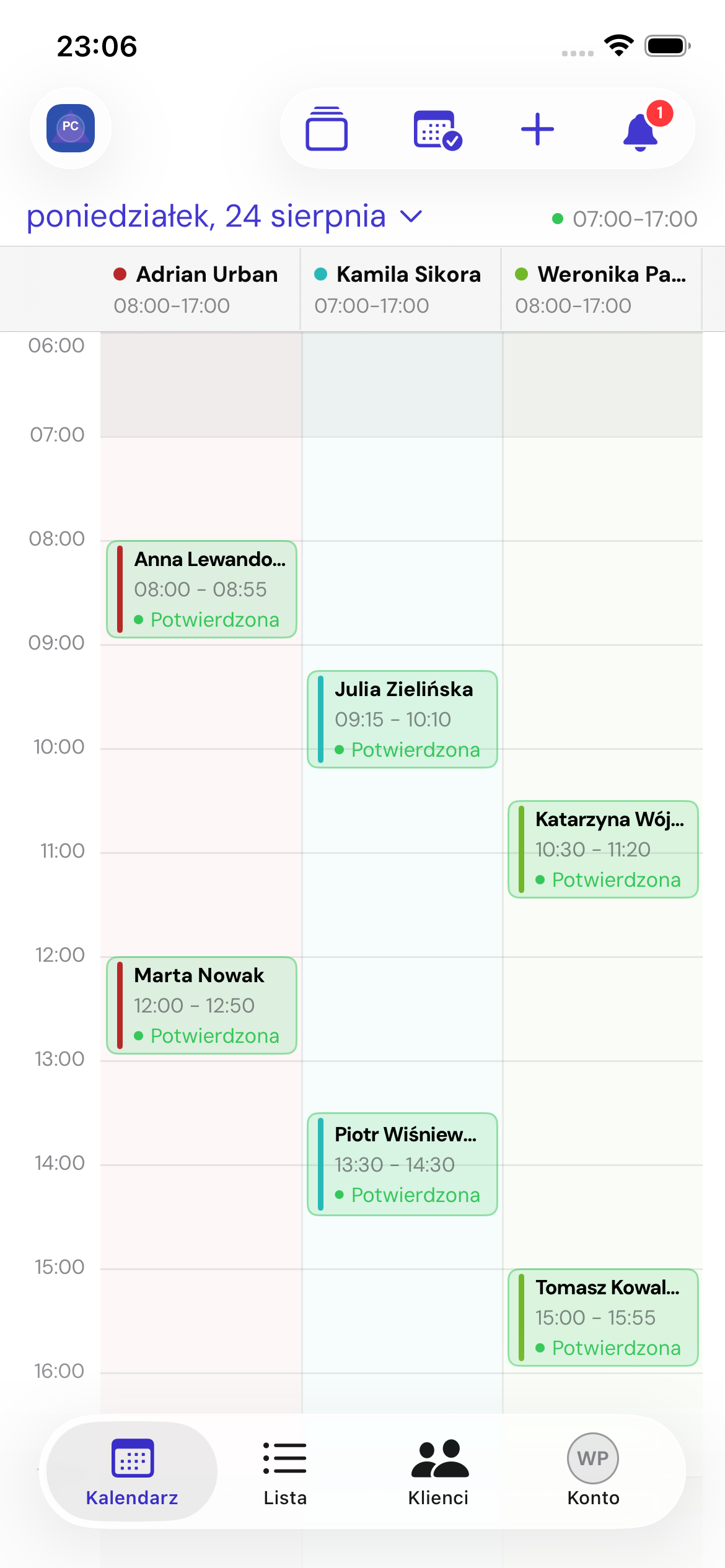
Pierwszą konfigurację wykonaj w panelu WWW. Aplikacja Umovi Kalendarz służy później do codziennej obsługi kalendarza, rezerwacji i klientów.
1. Utwórz miejsce
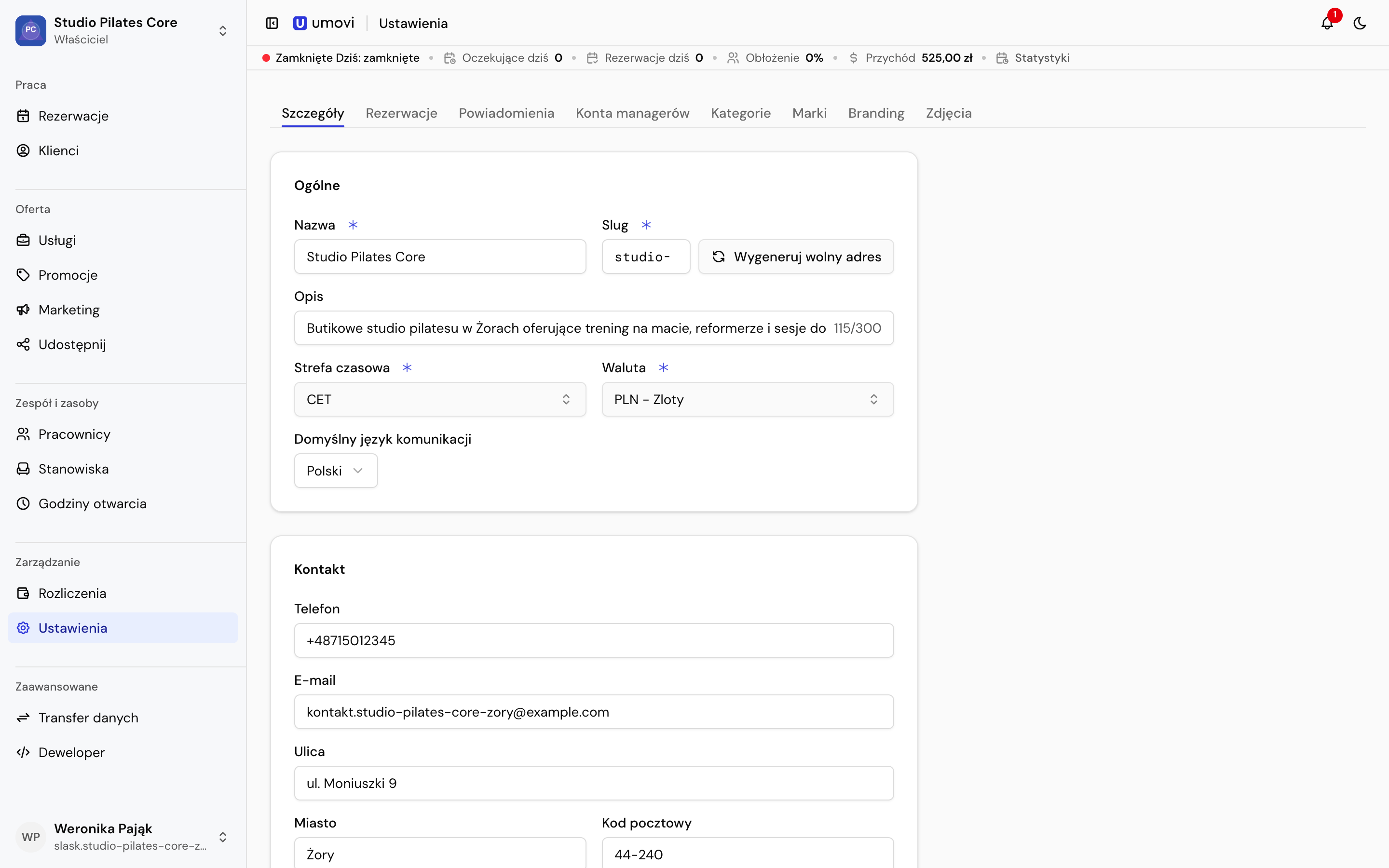
Przed utworzeniem miejsca potwierdź adres e-mail konta. Następnie podaj nazwę widoczną dla klientów, unikalny adres strony (slug), strefę czasową, walutę i domyślny język komunikacji. Uzupełnij też telefon, e-mail, opis oraz lokalizację na mapie. Te dane można później zmienić w ustawieniach.
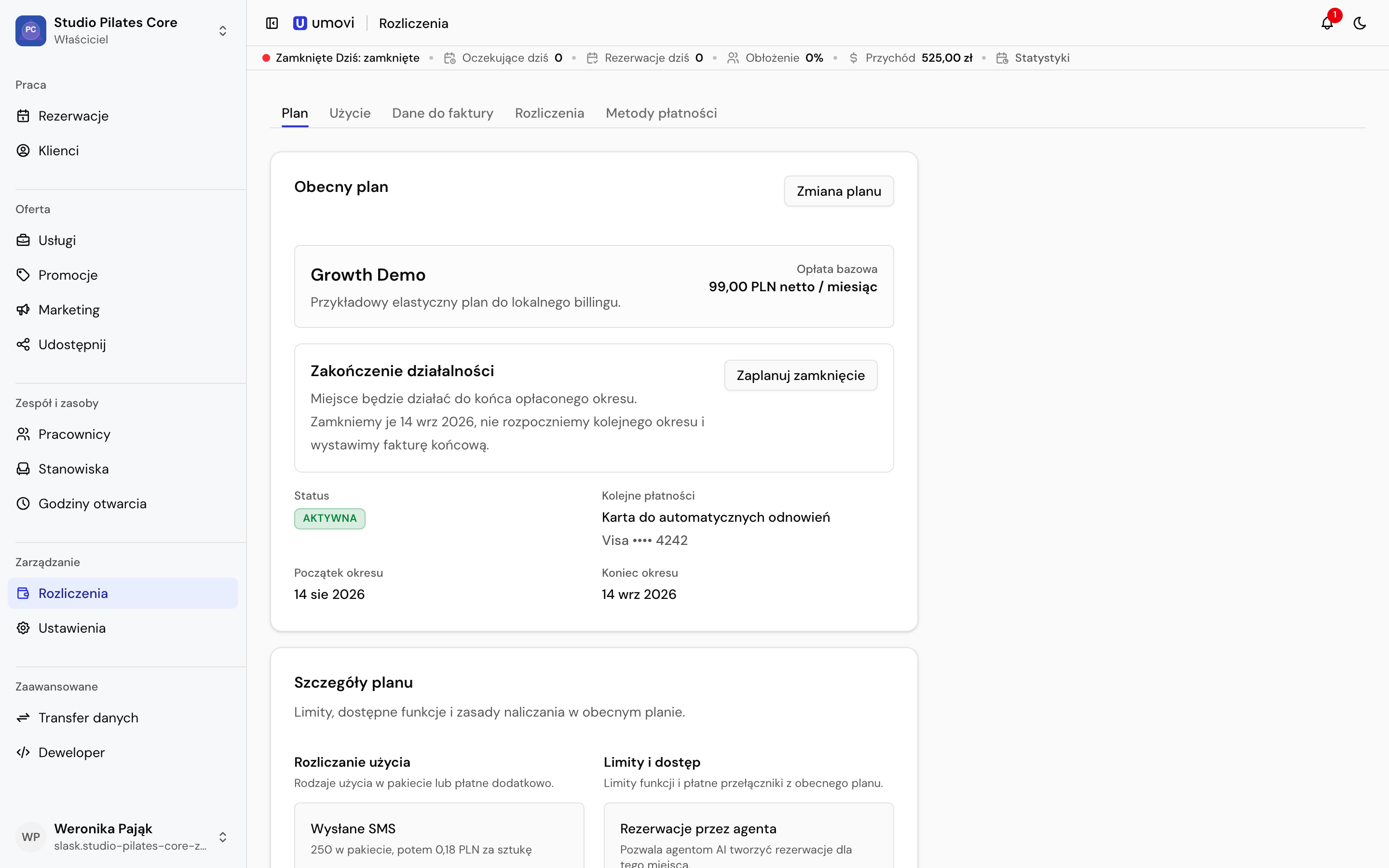
Aktywuj abonament
Po utworzeniu miejsca panel pokazuje wskazówki konfiguracji. Wybierz Aktywuj miejsce, uzupełnij dane firmy, wybierz plan i metodę płatności. Abonament jest wymagany do aktywacji rezerwacji dla klientów. Usługi, godziny otwarcia i zespół możesz przygotować wcześniej przez Przejdź do panelu.
Szczegóły opłat, limitów i odnowienia sprawdzisz w Rozliczeniach.
2. Uzupełnij profil miejsca
Sprawdź nazwę, dane kontaktowe, adres, położenie na mapie i domyślny język. Ustaw zasady rezerwacji oraz kanały powiadomień. Publiczna strona powinna zawierać dane, po których klient rozpozna firmę i właściwą lokalizację.
Szczegóły opisuje rozdział Ustawienia miejsca.
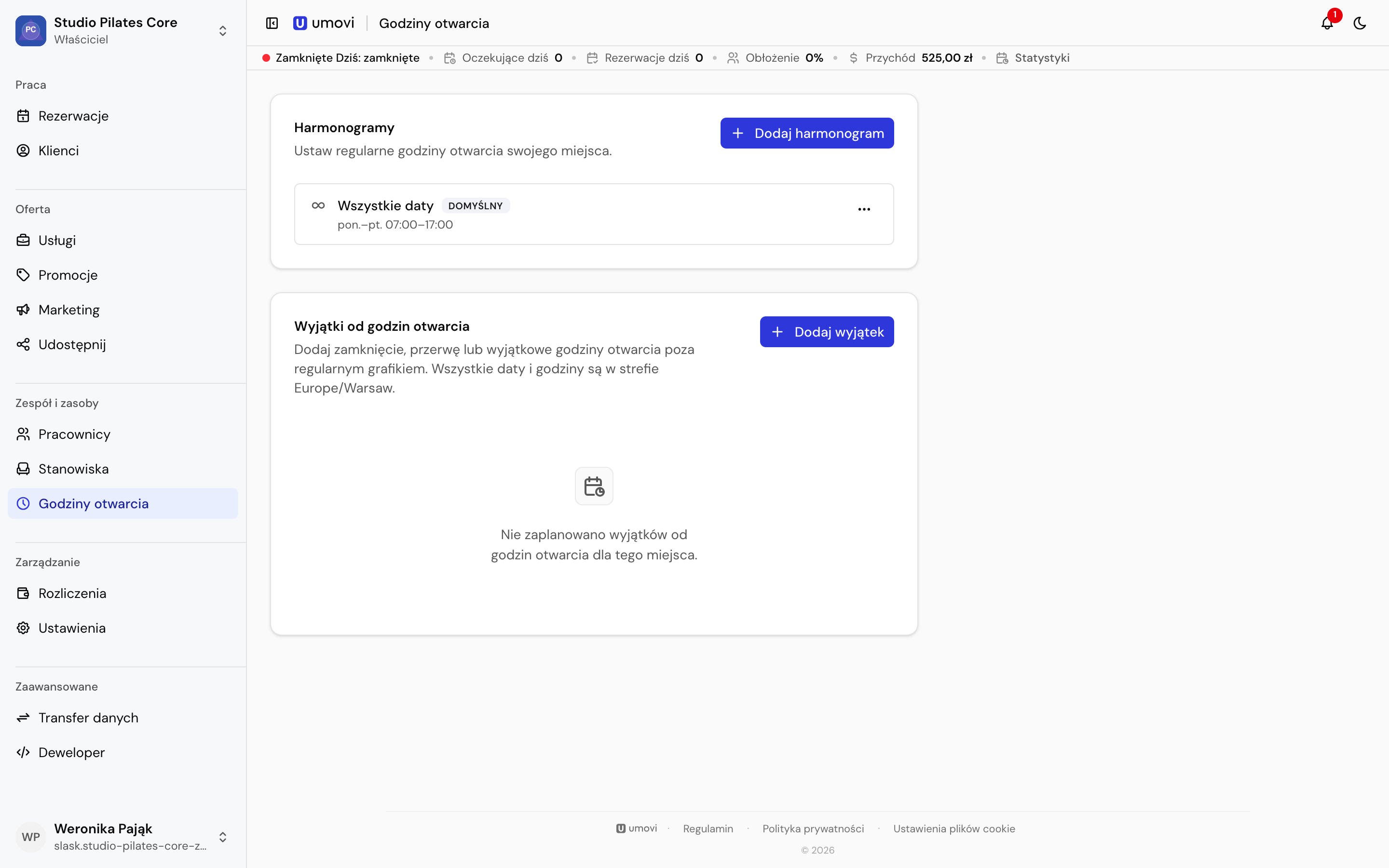
3. Ustaw godziny i zasoby
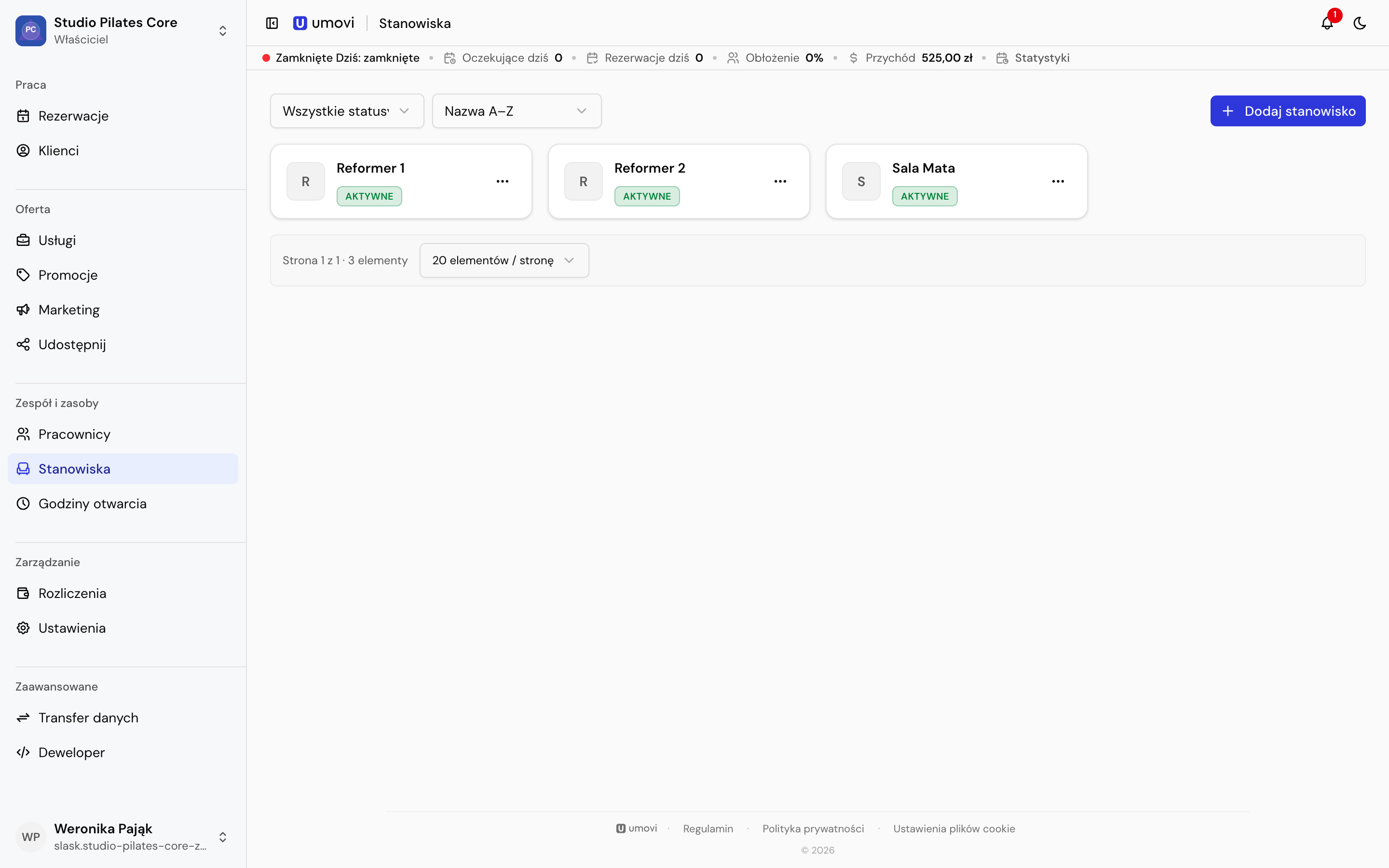
Dodaj tygodniowe godziny działania miejsca. Jeżeli grafik zmienia się sezonowo, użyj zakresu dat. Następnie utwórz stanowiska wymagane przez usługi, na przykład gabinet, fotel albo urządzenie. Nie dodawaj zasobu, jeżeli usługa nie wymaga jego wyłącznej dostępności.
Szczegóły znajdziesz w Godziny i stanowiska.
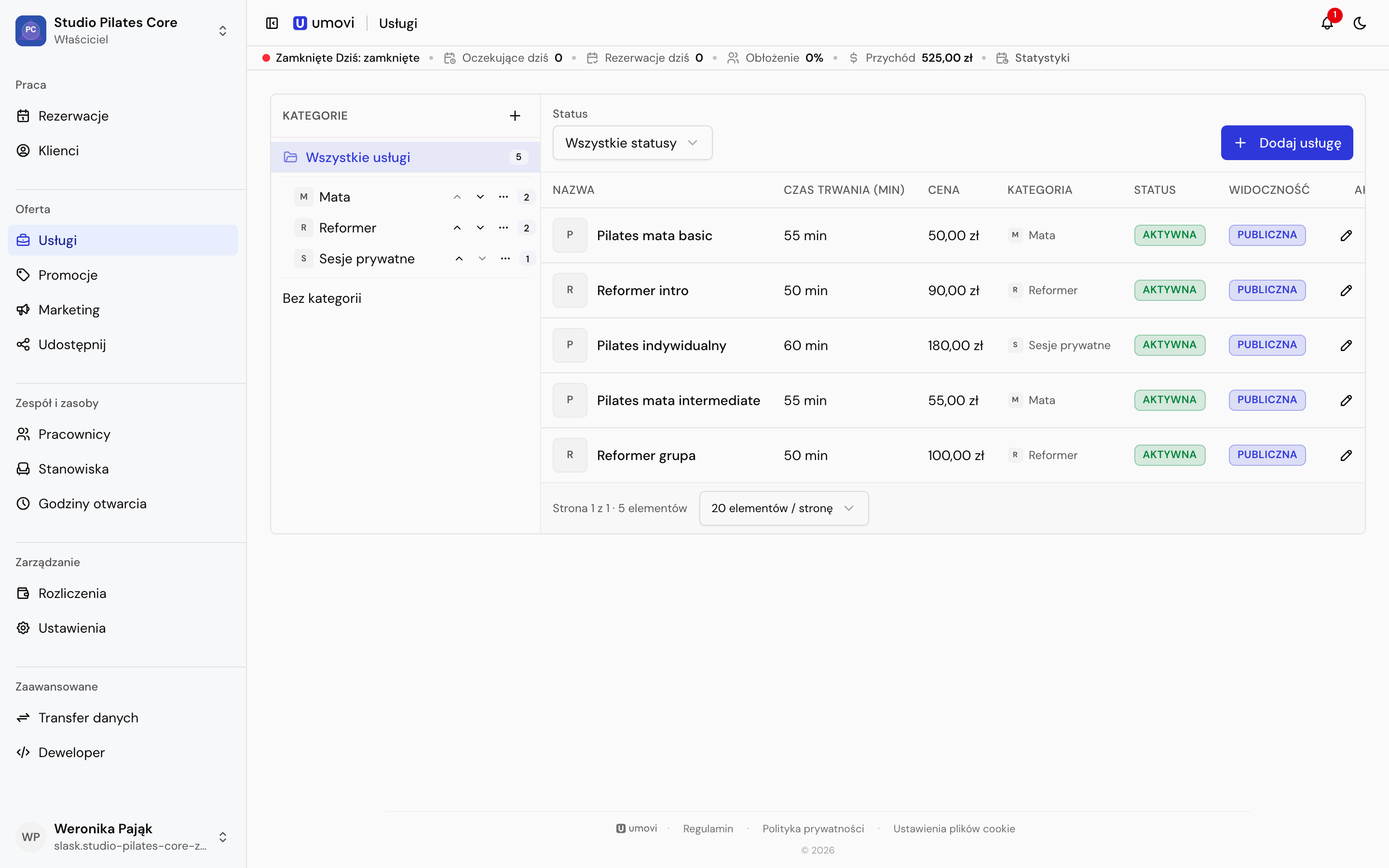
4. Dodaj usługi
Najpierw przygotuj kategorie, a później usługi. Dla każdej usługi sprawdź nazwę, czas trwania, bufor, cenę i walutę, widoczność dla klientów oraz status. Usługę wewnętrzną pozostaw ukrytą — nadal będzie dostępna dla zespołu podczas ręcznego tworzenia rezerwacji.
Jeżeli usługa wymaga stanowiska, przypisz odpowiedni zasób. Szczegóły opisuje rozdział Usługi i kategorie.
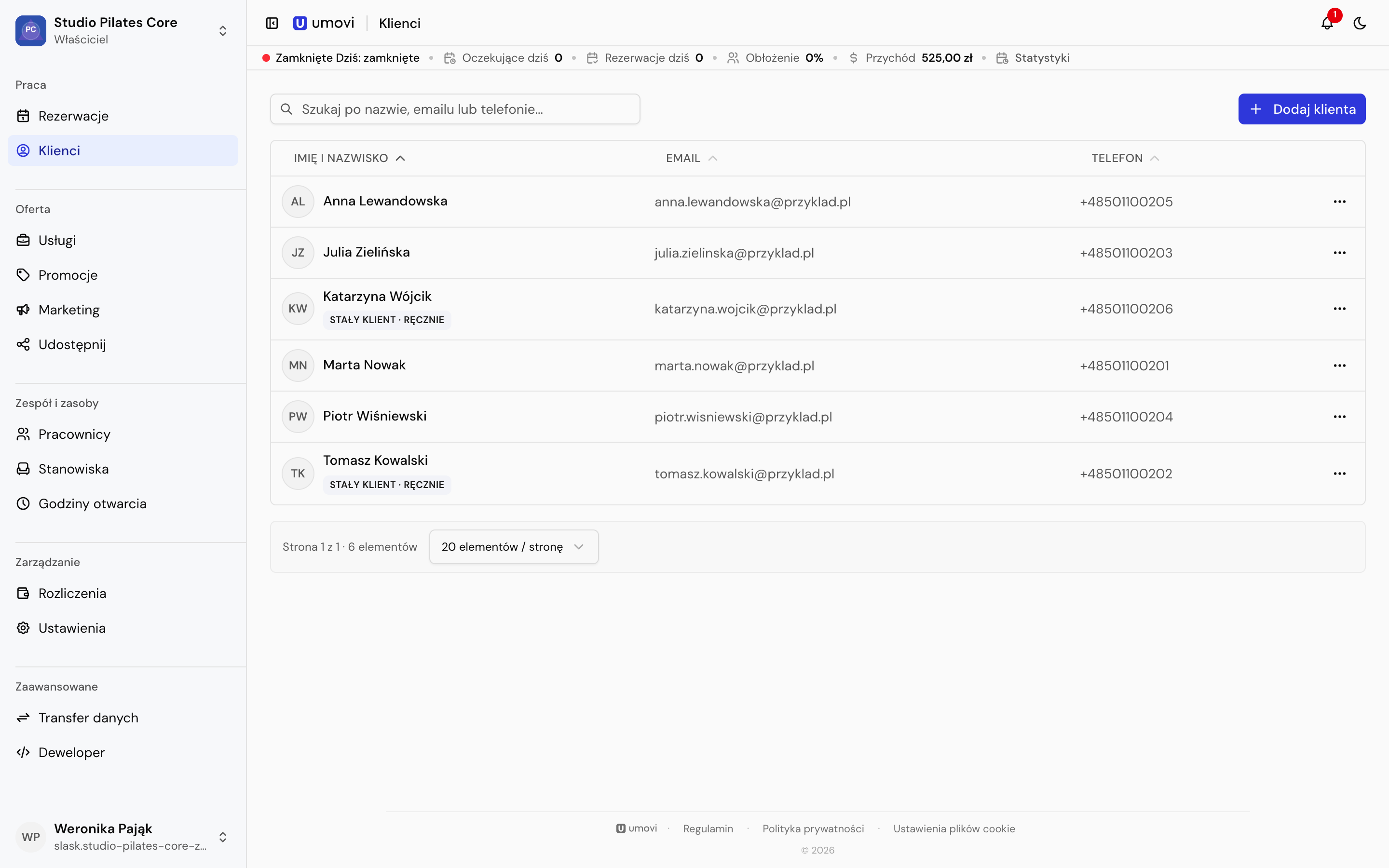
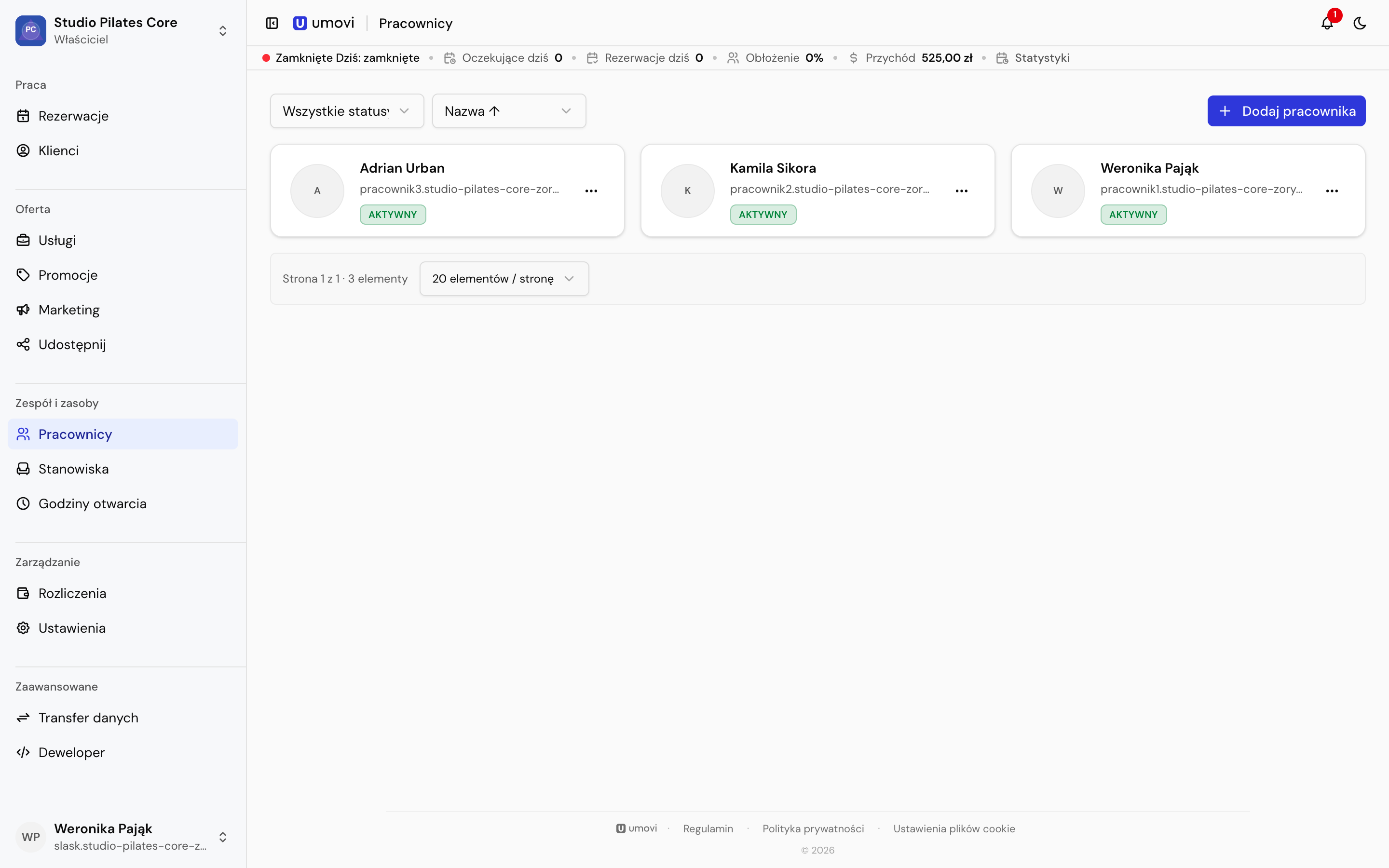
5. Dodaj zespół i przypisania
Utwórz profil każdej osoby, ustaw rolę i aktywność, a następnie przypisz usługi, które może wykonywać. Konto użytkownika i profil pracownika to dwa powiązane elementy: profil określa pracę w miejscu, a zaproszone konto pozwala się zalogować. Pracownik powinien otrzymać tylko uprawnienia potrzebne w jego roli.
Szczegóły znajdziesz w Pracownicy i przypisania oraz Miejsca, role i uprawnienia.
6. Sprawdź dostępność
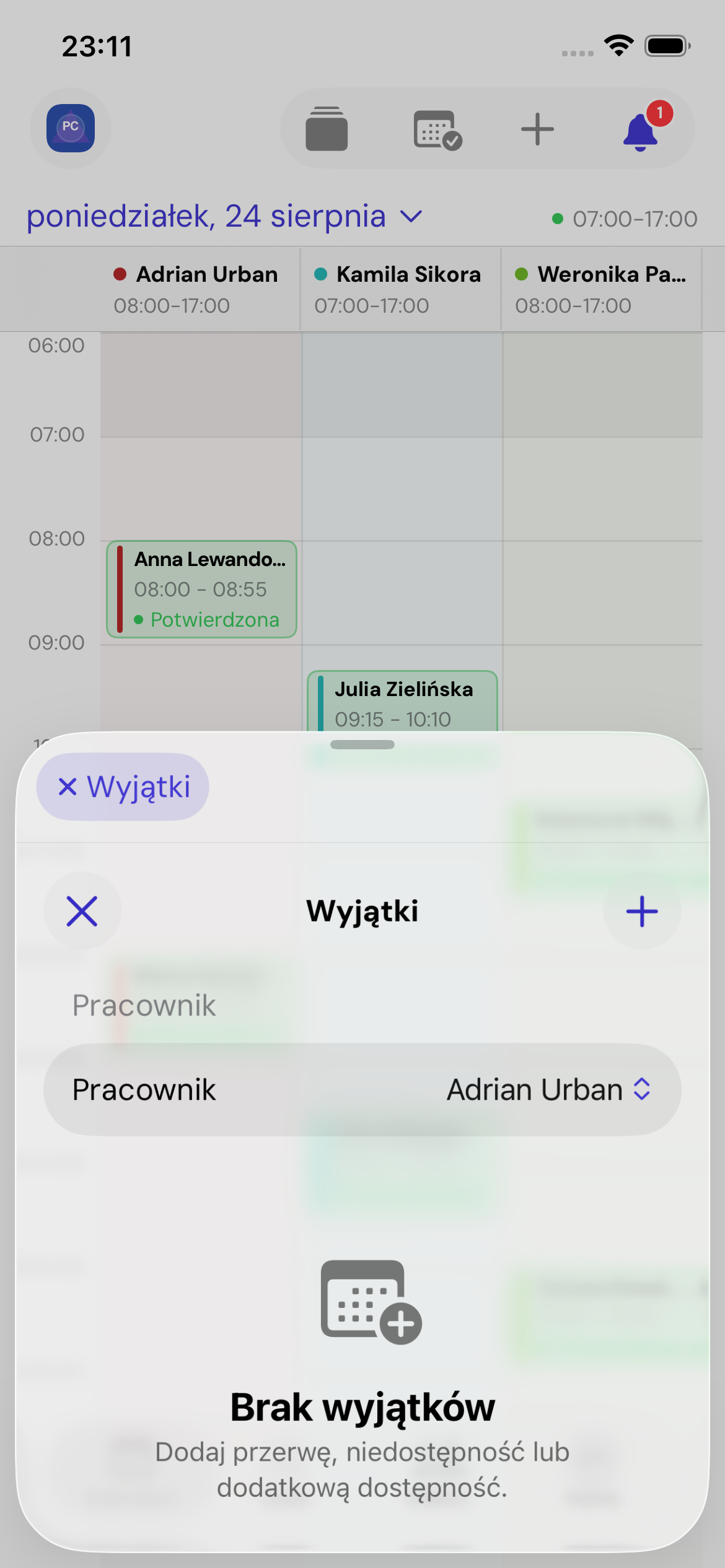
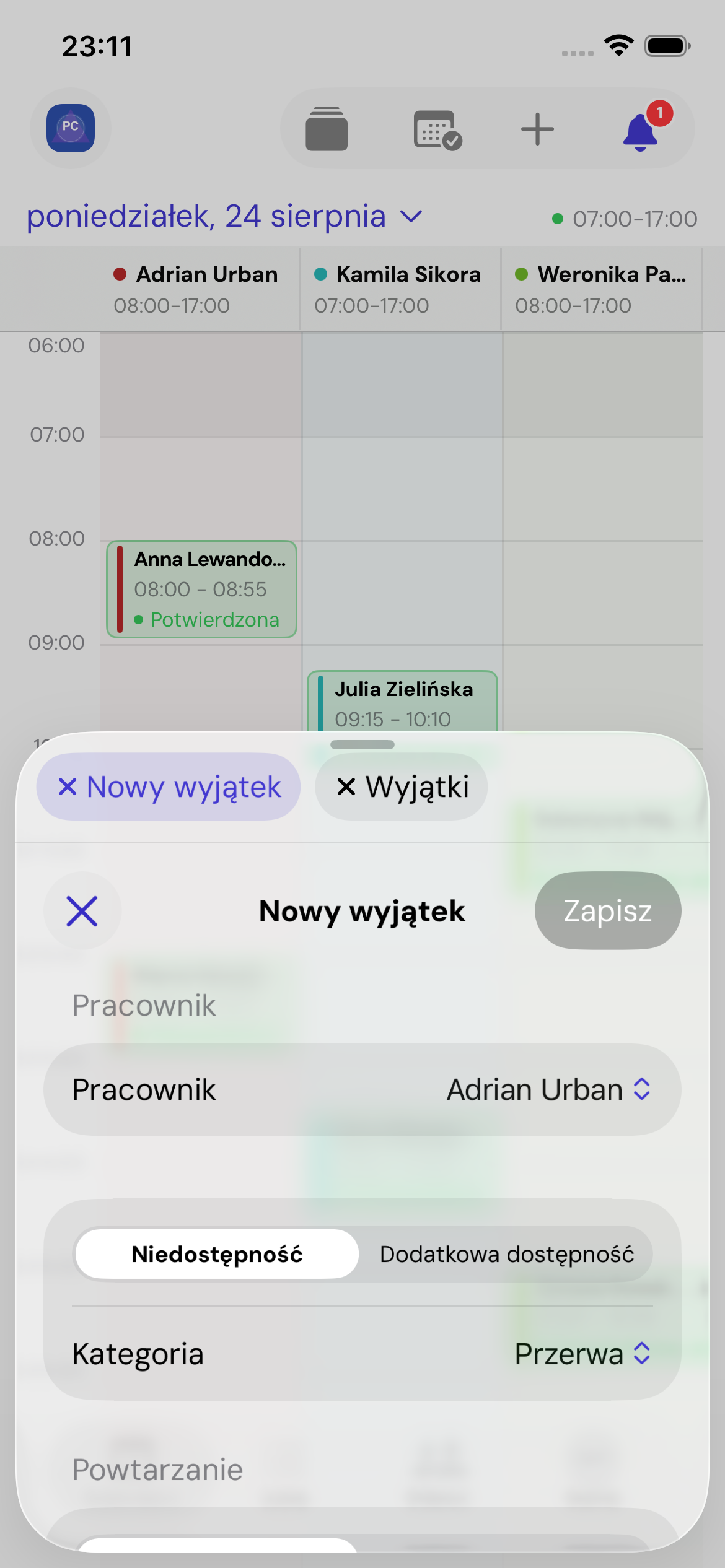
Połącz godziny miejsca, grafik pracownika, wyjątki dostępności oraz wymagane stanowiska. Jeżeli Umovi nie znajduje terminu, sprawdź te cztery źródła w tej kolejności. Urlop, szkolenie albo dodatkowy dyżur dodaj jako wyjątek zamiast zmieniać stały harmonogram.
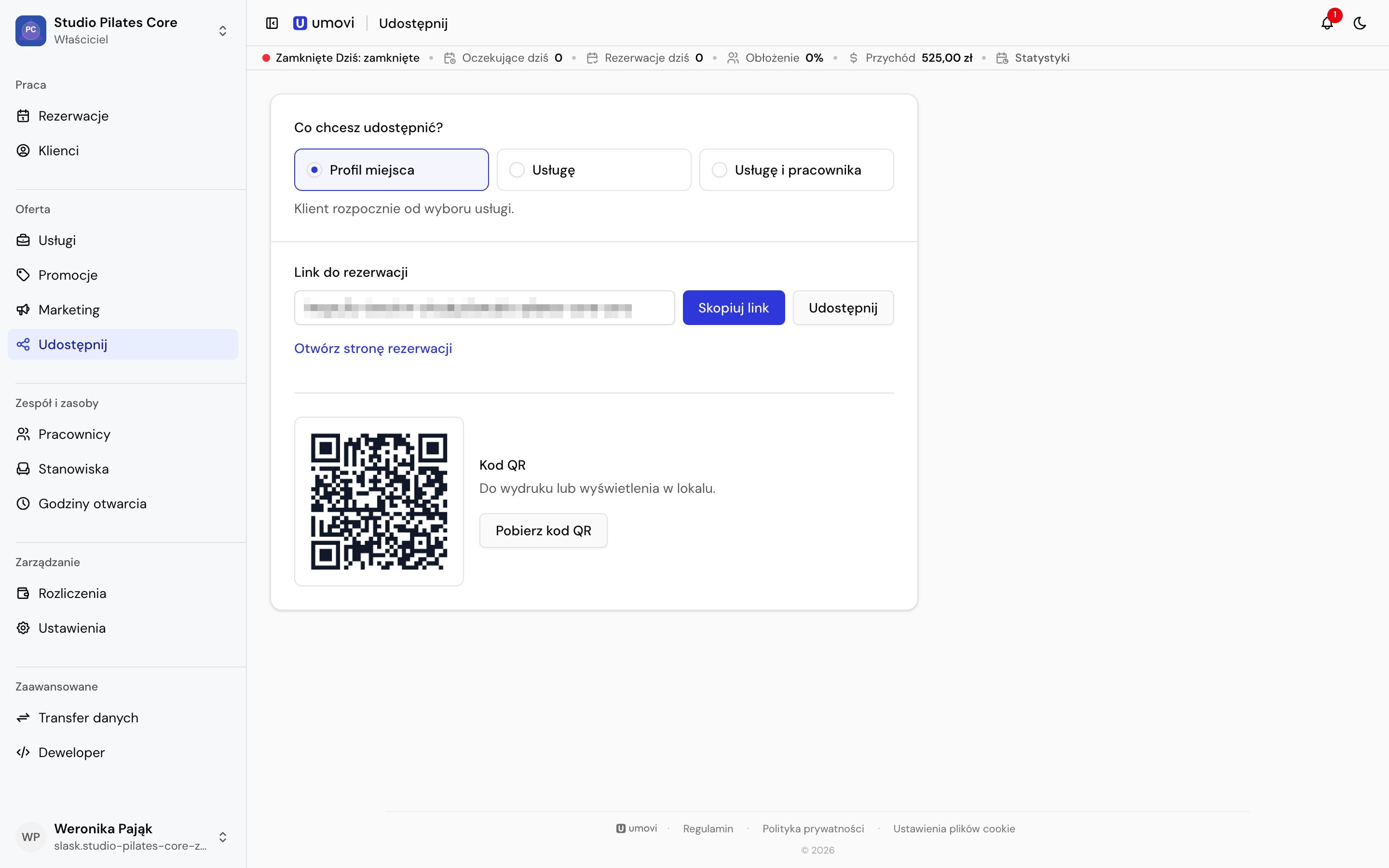
7. Udostępnij rezerwację klientom
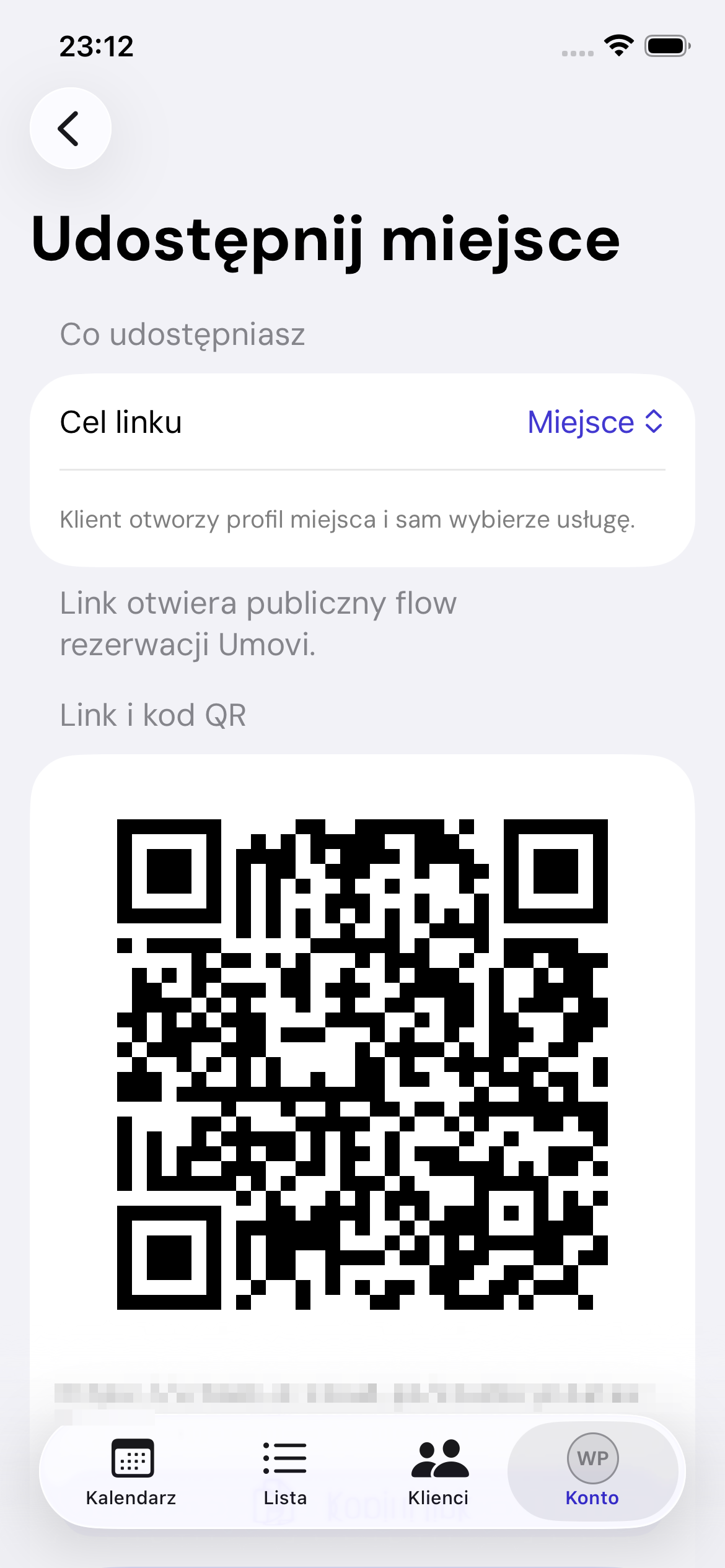
Wygeneruj link do całego miejsca, wybranej usługi albo pracownika. Otwórz go w prywatnym oknie przeglądarki i przejdź próbnie aż do wyboru terminu. Sprawdź nazwę, lokalizację, ofertę, osoby wykonujące usługi i wolne godziny.
8. Test gotowości
Przed publikacją wykonaj jedną kontrolną rezerwację i potwierdź, że:
- klient widzi właściwą usługę, cenę, czas i miejsce,
- termin uwzględnia grafik pracownika oraz stanowisko,
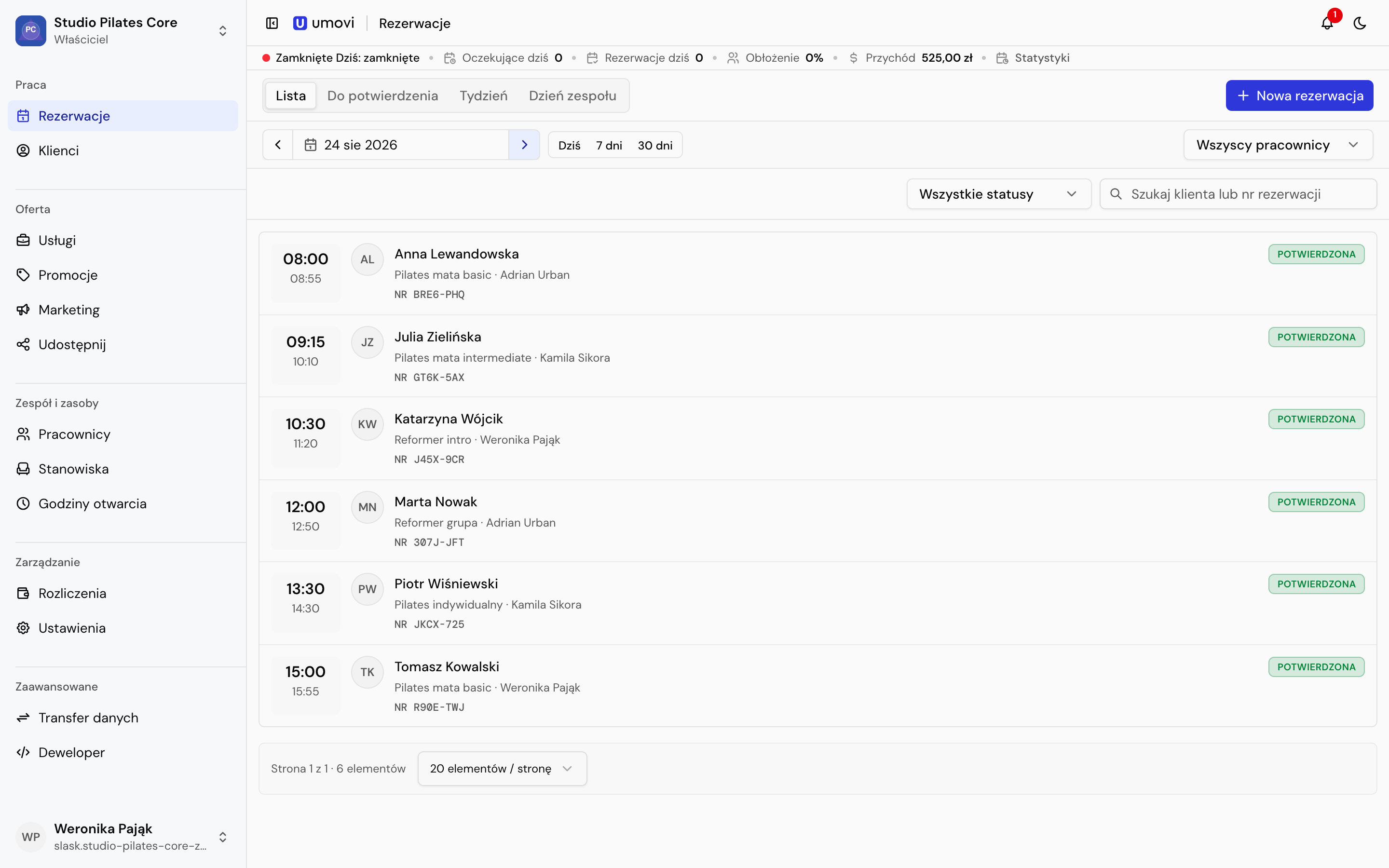
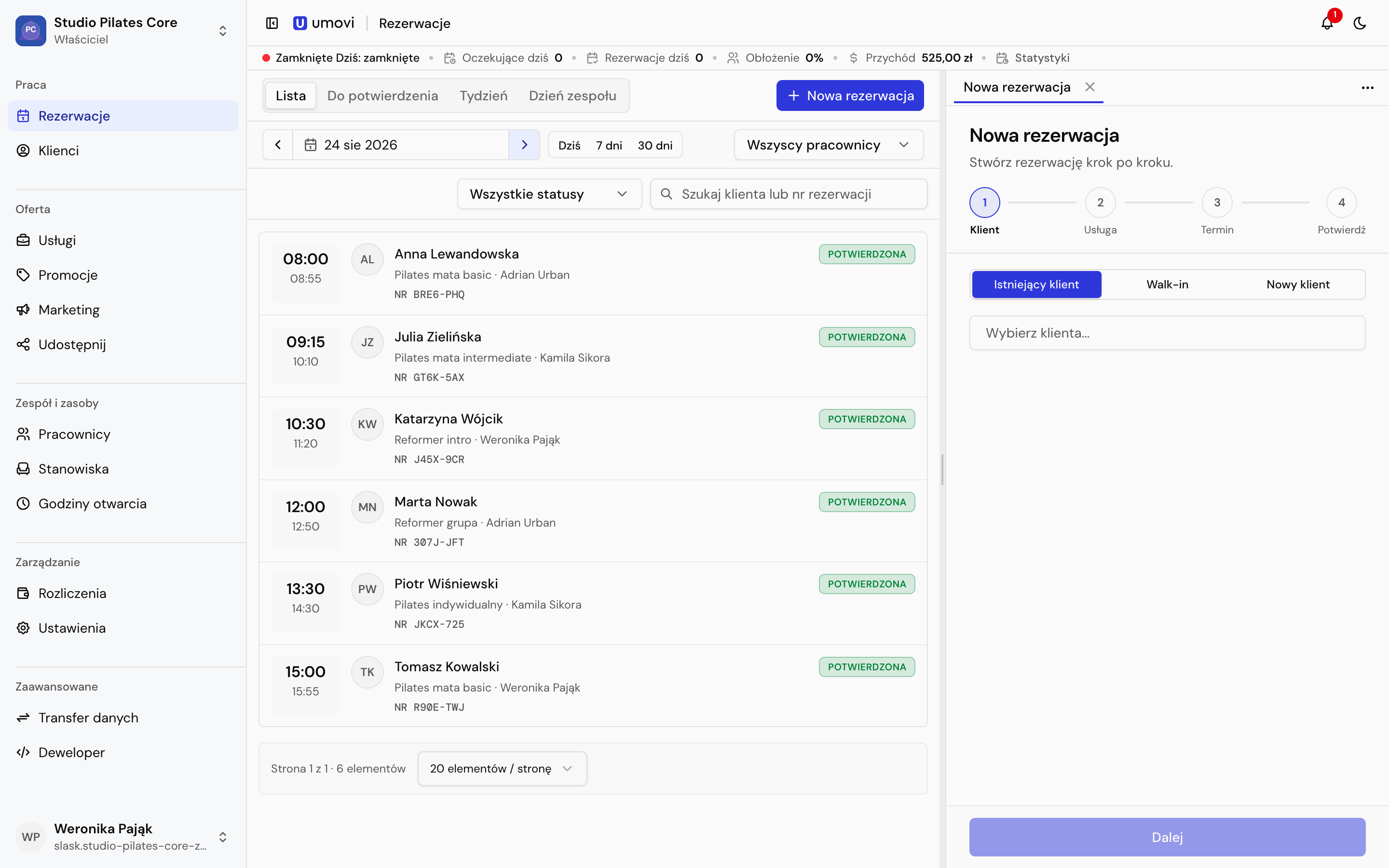
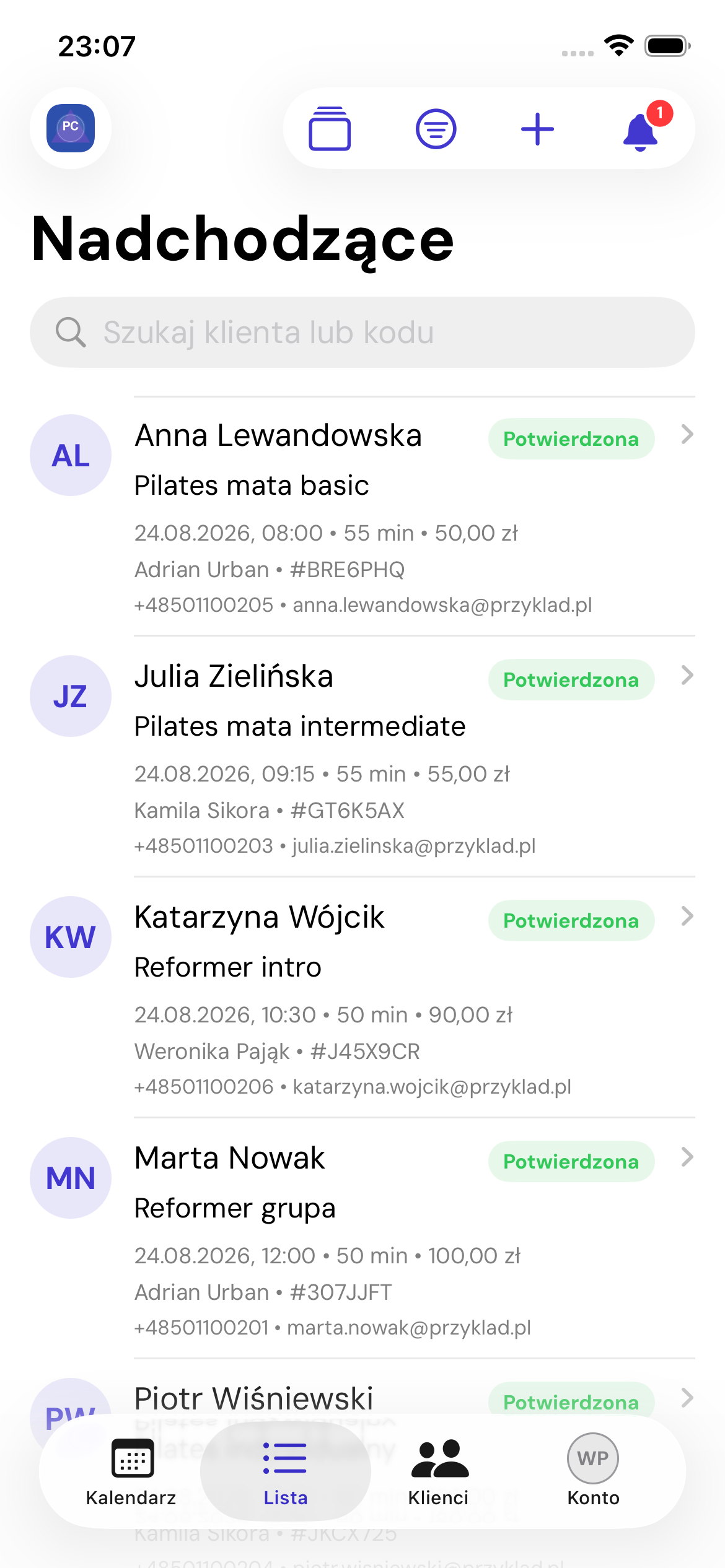
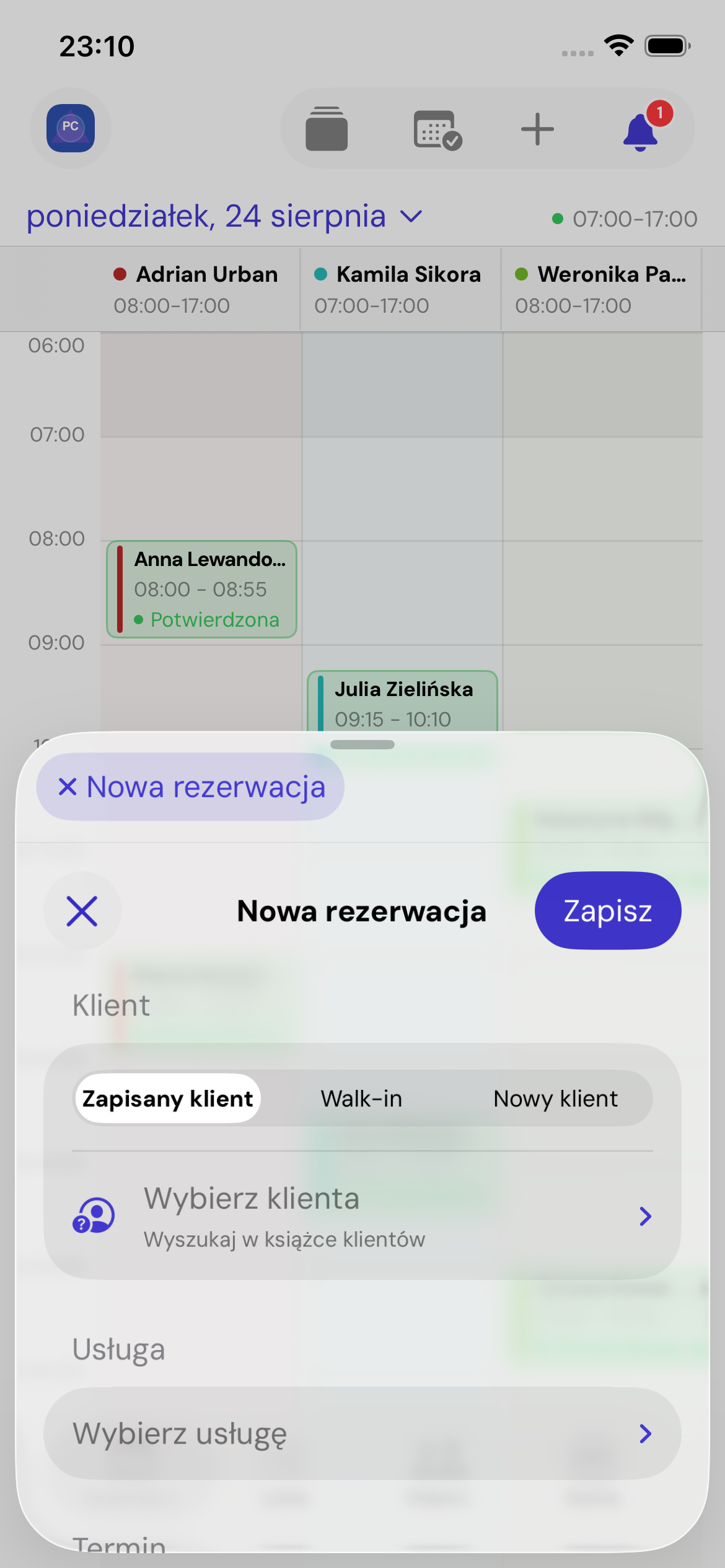
- rezerwacja pojawia się w Centrum rezerwacji i aplikacji Umovi Kalendarz,
- właściwe osoby otrzymują powiadomienia,
- status rezerwacji można zmienić po wykonaniu usługi lub nieobecności klienta,
- link publiczny i kod QR prowadzą do oczekiwanego celu.